局域网共享设置、监控与安全防护全攻略
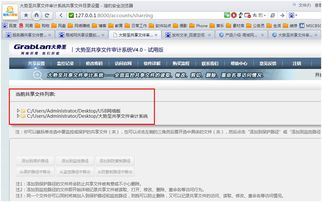
在企业或组织内部,局域网共享文件是提升协作效率的重要手段。共享的同时也带来了安全风险,如未经授权的复制、拷贝和访问。本文将系统性地介绍局域网共享的设置方法、操作记录监控,以及如何通过技术和策略禁止非法复制行为,并简要提及专业的文档安全管理系统(如“享读系统”类方案)。
一、局域网共享设置的基本方法(以Windows系统为例)
- 启用网络发现与文件共享:
- 打开“控制面板” > “网络和共享中心” > “更改高级共享设置”。
- 在当前网络配置文件下,启用“网络发现”和“文件与打印机共享”。
- 设置共享文件夹:
- 右键点击需要共享的文件夹,选择“属性” > “共享”选项卡。
- 点击“高级共享”,勾选“共享此文件夹”,可设置共享名和同时共享的用户数量限制。
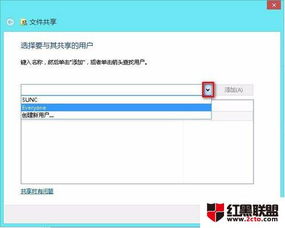
- 点击“权限”按钮,为不同的用户或组(如Everyone, 特定用户)设置“读取”或“更改/完全控制”权限。出于安全考虑,建议仅授予最小必要权限。
- 配置安全权限(NTFS权限):
- 在文件夹属性的“安全”选项卡中,进行更精细的权限控制,例如禁止特定用户写入、删除或执行。共享权限与NTFS权限共同作用时,取最严格的权限。
- 访问共享文件夹:
- 在其他局域网电脑上,打开“文件资源管理器”,在地址栏输入
\\服务器IP地址或计算机名即可访问。
二、监控共享文件操作记录
监控是发现异常行为和事后审计的关键。
- 启用Windows审核策略:
- 运行
gpedit.msc打开本地组策略编辑器。
- 导航至“计算机配置” > “Windows设置” > “安全设置” > “本地策略” > “审核策略”。
- 启用“审核对象访问”(成功和失败)。
- 为共享文件夹配置审核:
- 在共享文件夹的“安全”选项卡中,点击“高级” > “审核”选项卡 > “添加”。
- 选择要监控的用户或组(如Everyone),并勾选需要监控的操作类型,如“写入数据”、“删除”、“读取权限”等。
- 查看事件日志:
- 操作发生后,打开“事件查看器”(运行
eventvwr.msc)。
- 导航至“Windows日志” > “安全”,筛选事件ID为4663(尝试访问对象)等事件,查看详细的文件访问记录,包括访问者、时间、操作类型和结果。
- 使用第三方监控软件:
- 对于更直观、强大的监控需求,可以使用专业的文件服务器监控软件(如Netwrix Auditor, ManageEngine ADAudit等)。这些工具能提供实时警报、图形化报表和深度行为分析,远超系统自带功能。
三、禁止复制共享文件及拷贝到本地电脑
仅靠操作系统权限难以彻底防止内容泄露(例如,拥有“读取”权限的用户仍可复制内容)。需要结合以下多层防御:
- 权限最小化:严格限制“完全控制”和“修改”权限的分配。多数用户只给“读取”权限。
- 使用Windows RMS或Azure信息保护:
- 这些技术可以对文档进行加密和权限持久化保护。即使文件被复制走,没有授权也无法打开。可以设置禁止打印、禁止复制内容、设置文件过期时间等。
- 部署终端数据防泄漏(DLP)系统:
- 在员工电脑上安装DLP客户端。可以精准识别并拦截通过USB、邮件、网盘、打印等途径外发敏感共享文件内容的行为。
- 虚拟桌面或远程应用交付:
- 用户通过远程桌面(如RDS)或虚拟桌面(VDI)访问共享文件和应用。文件始终留在服务器端,用户只能看到屏幕图像,无法直接接触原始文件,从根本上杜绝本地拷贝。
- 专用文档安全管理系统(如“享读系统”理念):
- 这类系统是解决该问题的专业化方案。其核心原理是文档透明加密和外发控制。
- 透明加密:服务器上的共享文件被强制自动加密。授权用户在内部局域网内可正常打开编辑,无感知。
- 防拷贝机制:
- 当未授权或试图将加密文件通过任何方式(U盘、邮件、即时通讯工具等)带离公司环境时,文件将无法打开或显示为乱码。
- 即使通过截屏、录屏等方式,系统也可能有水印追踪或行为阻断功能。
- 可严格控制打印行为,如需要申请审批、添加追踪水印。
- 细致审计:完整记录谁、何时、对哪个文件进行了打开、编辑、复制、打印、试图外发等所有操作。
###
局域网共享的安全管理是一个从“设置”到“监控”再到“控制”的立体工程。基础设置和Windows审计能满足初级需求,但要有效禁止复制共享文件、禁止拷贝服务器共享资料到个人电脑,必须采用更主动的防护技术。部署专业的文档安全管理系统(遵循“享读系统”这类产品的思路)是目前最有效、最彻底的解决方案之一,它通过加密与权限绑定,确保了核心数据“拿不走、看不懂、可用不可滥”,在方便协作的同时筑牢安全防线。
如若转载,请注明出处:http://www.fengshangxiangdu.com/product/5.html
更新时间:2026-10-22 13:15:12